> For the complete documentation index, see [llms.txt](https://dahye-jeong.gitbook.io/django/llms.txt). Markdown versions of documentation pages are available by appending `.md` to page URLs; this page is available as [Markdown](https://dahye-jeong.gitbook.io/django/master-6/java/undefined/gui.md).
# GUI
GUI 응용 프로그램은 키보드뿐 아니라 마우스 사용 지원, 화려하고 다양한 화면과 더불어 사용자가 자유롭게 화면 작동 가능하다.
## Java GUI 종류
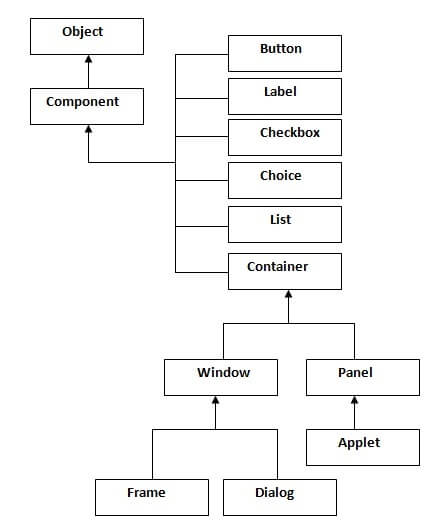
* AWT(Abstract Windows Toolkit) : 운영체제가 제공하는 자원을 이용하여 컴포넌트 생성한다. 따라서 운영체제 별로 느낌이 다르다.
* `java.awt.*`
* Button, Frame, TextField

* Swing : 컴포넌트가 자바로 작성되어 있기 때문에 어떤 플랫폼에서도 일관된 화면을 보여줄 수 있다.
* `javax.swing.*`
* 형식화된 텍스트 입력이나 패스워드 필드 동작과 같은 복잡한 기능이 제공된다.
* Java 2D API : 그림, 이미지, 애니메이션 기능을 제공
* 데이터 전송 : 자르기, 복사, 붙이기 , Drag and Drop 등 데이터 전송 기능 제공 + undo, redo
## Container
자바에서 Container는 창의 역할을 한다.
* 한 개 이상의 Container 위에 **Component들이 올려질 영역**
* Container는 실제로는 Component보다 작은 개념
* (예) Frame, Window, Panel, Dialog, Applet
* (예) JFrame, JDialog, JApplet, JPanel, JScrollPane
### Frame 생성 하기
#### 방법1 : JFrame 객체 생성
```java
import javax.swing.*;
public class FrameTest1 {
public static void main(String[] args) {
// TODO Auto-generated method stub
JFrame f = new JFrame("Frame Test");
f.setSize(300,200); //크기 지정
f.setDefaultCloseOperation(JFrame.EXIT_ON_CLOSE); //swing에만 존재한다. x버튼 클릭시 종료
f.setVisible(true); // Container보이기
}
}
```
#### 방법2 : JFrame 상속
```java
import javax.swing.*;
class FrameTest extends JFrame{
public FrameTest() {
setSize(300,200);
//swing에만 존재한다. x버튼 클릭시 종료
setDefaultCloseOperation(JFrame.EXIT_ON_CLOSE);
setTitle("Practice Frame");
setVisible(true);
}
}
public class FrameTest1{
public static void main(String[] args) {
FrameTest f = new FrameTest();
}
}
```
### 메소드 or 생성자
| 생성자 또는 메소드 | 설명 |
| ------------------------------------ | -------------------------------------------------------------------------------------- |
| void add(Component c) | 지정된 컴포넌트를 프레임에 추가 |
| JMenuBar getJMenuBar() | 이 프레임에 대한 메뉴를 얻는다. |
| void pack() | 프레임의 크기를 추가된 컴포넌트들의 크기에 맞도록 조절한다. |
| void remove(Component c) | 지정된 컴포넌트를 프레임에서 제거 |
| void setDefaultCloseOperation() | 사용자가 프레임을 닫을 때 수행된는 동작을 설정한다.
일반적으로 JFrame.EXIT\_ON\_CLOSE 로 지정
|
| void setIconImage(Icon Image) | 프레임이 최소화되었을 때의 아이콘 지정 |
| void setLayout(LayoutManager layout) | 프레임에 놓이는 컴포넌트들을 배치하는 배치 관리자 지정, 디폴트는 BorderLayout이다. |
| void setLocation(int x, int y) | 프레임의 (x,y)좌표 지정 |
| void setResizeable(boolean value) | 프레임의 크기 변경 허용 여부 |
| void setSize(int width, int height) | 프레임의 크기 설정 |
| void setMenuBar(JMenuBar menu) | 현재 프레임에 메뉴바를 붙인다. |
### Panel
Component들이 가질 수 있는 컨테이너이다.(컴포넌트들을 붙일 수 있는 판)

#### 메소드 & 생성자
| 생성자 or 메소드 | 설명 |
| ------------------------------------- | -------------------------------- |
| JPanel() | 새로운 Panel 생성 |
| JPanel(boolean isDoubleBuffered) | 만약 매개변수가 참이면 더블 버퍼링 사용 |
| JPanel(LayoutManager layout) | 지정된 배치 관리자를 사용하는 Panel 생성 |
| void add(Component c) | 지정된 컴포넌트 Panel에 추가 |
| void remove(Component c) | 지정된 컴포넌트 Panel에 제거 |
| void setLaytout(LayoutManager layout) | 배치 관리자를 지정한다. 디폴트는 FlowLayout이다. |
| void setSize(int width, int height) | Panel의 크기 지정 |
| void setLocation(int x, int y) | Panel의 위치 지정 |
| void setToolTipText(String text) | 사용자가 마우스를 Panel의 빈곳에 올려놓으면 팁을 표시 |
## Component
실제로 Container 위에 올려져서 화면 구성을 담당하는 요소들이다.
* (예) Button, TextField, TextArea, List
* (예) JButton, JTextField, JChoice, JList, JMenu, JCheckbox, JScrollBar,JTextArea, JCanvas
### Component 생성하기
```java
import javax.swing.*;
class FrameTest extends JFrame{
public FrameTest() {
//버튼 생성, 추가
JButton button = new JButton("버튼");
// Container위에 Component추가
this.add(button);
//
setSize(300,200);
setDefaultCloseOperation(JFrame.EXIT_ON_CLOSE);
setTitle("Practice Frame");
setVisible(true);
}
}
```
### 모양을 설정하는 메소드
| 메소드 | 설명 |
| --------------------------------------------------------- | ------------------------------------------- |
| void setBorder(Border)
Border getBorder()
| 컴포넌트의 테두리를 설정하거나 가져온다. |
| void setBackground(Color)
Color getBackground()
| 컴포넌트의 배경색를 설정하거나 가져온다. |
| void setForeground(Color)
Color getForeground()
| 컴포넌트의 전경색를 설정하거나 가져온다. |
| void setOpaque(boolean)
Boolean IsOpaque()
| 컴포넌트의 불투명을 설정하거나 불투명상태를 확인한다. |
| void setFont(Font)
Font getFont()
| 컴포넌트의 글꼴을 설정하거나 가져온다. |
| void setCursor(Cursor)
Cursor getCursor()
| 컴포넌트에 마우스 커서를 가져갔을 때 보이는 커서 모양을 설정하거나 가져온다. |
### Label
편집이 불가능한 텍스트를 표시한다.
| 메소드 | 설명 |
| -------------------------------- | ------------------------------- |
| String getText() | Label의 텍스트 반환 |
| void setText() | Label의 텍스트 설정 |
| void setToolTipText(String text) | 사용자가 마우스를 Label의 위에 올려놓으면 팁을 표시 |
| void setVisible(boolean value) | Label을 보이게 하거나 감춘다. |
### Button
사용자가 클릭했을 경우, 이벤트를 발생하여 원하는 동작을 하게 하는데 이용된다.
| 메소드 | 설명 |
| ---------------------------------------- | ---------------------------------------- |
| String getText() | 버튼의 현재 텍스트 반환 |
| void setText(String text) | 버튼의 텍스트 설정 |
| void doClick() | 사용자가 버튼을 누른 것 처럼 이벤트 발생 |
| void setBorderPanited(boolean value) | 버튼의 경계를 나타내거나 감춘다. |
| void setContentAreaFilled(boolean value) | 버튼의 배경을 채울 것인지 지정 |
| void setEnable(boolean value) | 버튼을 활성화 하거나 비활성화 |
| void setRolloverEnabled(boolean value) | 마우스가 버튼 위에 있으면 경계를 진하게 하는 rollover 효과 설정 |
| void setToolTipText(String text) | 사용자가 마우스를 버튼위에 올려놓으면 팁을 표시 |
| void setVisible(boolean value) | 버튼을 보이게 하거나 감춘다. |
### Text Field
입력이 가능한 한줄의 텍스트 필드를 만드는데 사용한다.
| 생성자 or 메소드 | 설명 |
| -------------------------------------------------------- | ------------------------------- |
| JTextField() | TextField 생성 |
| JTextField(int columns) | 지정된 칸수를 가지고 있는 TextField 생성 |
| JTextField(String text) | 지정된 문자열로 초기화된 TextField 생성 |
| String getText() | TextField에 입력된 문자열 반환 |
| void setText(String text) | TextField에 텍스트 쓰기 |
| void setEditable(boolean)
boolean isEditable()
| 사용자가 텍스트를 입력할 수 있는지 없는지 설정하고 반환 |
### 여러가지 Component 생성하기
```java
class FrameTest extends JFrame{
public FrameTest() {
setDefaultCloseOperation(JFrame.EXIT_ON_CLOSE);
setTitle("Practice Component");
this.setLayout(new FlowLayout());
//한줄을 입력하기위한 텍스트 필드 + 10은 초기열 크
JTextField txt1 = new JTextField(10);
this.add(txt1);
// 여러줄 입력하기 위한 텍스트 영역(행, 열)
JTextArea txt2 = new JTextArea(5,10);
this.add(txt2);
//textarea 영역에 스크롤바 추가
this.add(new JScrollPane(txt2));
//비밀번호 필드
JPasswordField txt3 = new JPasswordField(10);
this.add(txt3);
setSize(200,200);
setVisible(true);
}
}
```
```java
class FrameTest extends JFrame{
public FrameTest() {
ImageIcon img1 = new ImageIcon("~/Downloads/aa.jpg");
ImageIcon img2 = new ImageIcon("~/Downloads/aa.jpg");
//버튼에 이미지와 문자가 모두 나타나도록 설정
JButton btn1 = new JButton("버튼1",img1);
//Label을 이미지 또는 문자로 생성
JLabel lbl1 = new JLabel("Label 입니다.");
JLabel lbl2 = new JLabel(img2);
//체크박스 3개 생성 + true가 된곳은 체크가 되도록 설정
JCheckBox chk1 = new JCheckBox("C++");
JCheckBox chk2 = new JCheckBox("Ruby");
JCheckBox chk3 = new JCheckBox("Java",true);
//단일선택 체크박스
JCheckboxGroup group = new JCheckboxGroup();
JCheckbox man = new JCheckbox("남자" , true, group);
JCheckbox woman = new JCheckbox("여자" , false, group);
JRadioButton rdo1 = new JRadioButton("고래 ");
JRadioButton rdo2 = new JRadioButton("상어 ");
JRadioButton rdo3 = new JRadioButton("새우 ");
}
}
```
## LayoutManager
Container 위에 Component들을 올릴 때 자리 배치 방법
* (예) FlowLayout, BorderLayout , GridLayout , CardLayout , GridBackLayout ...
### Layout 설정 형식
```java
Container.setLayout(new 레이아웃종류());
```
### Flow Laytout
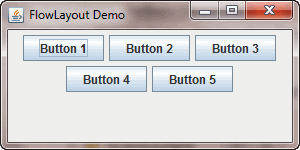
기본적으로 component들이 왼쪽에서 오른쪽으로 추가되는 형태이다.
Container의 크기가 변하면 component의 크기는 그대로 이며, 위치가 변경된다. 가운데 정렬이 기본이다.
* Panel, Applet
```java
import java.awt.FlowLayout;
import javax.swing.*;
class FrameTest extends JFrame{
public FrameTest() {
JButton button = new JButton("버튼");
this.add(button);
setSize(300,200);
setDefaultCloseOperation(JFrame.EXIT_ON_CLOSE);
setTitle("Practice Frame");
// FlowLayout설정
setLayout(new FlowLayout());
setVisible(true);
}
}
```
### Border Laytout
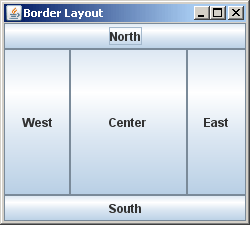
기본적으로 컴포넌트들이 틀 형태로 존재한다.
Border Layout에 component를 추가할 때는 `this.add(컴포넌트, 위치);` 를 지정해줘야한다. 위치를 지정해주지 않으면 Default값은 Center이다.
```java
import java.awt.BorderLayout;
import java.awt.FlowLayout;
import javax.swing.*;
class FrameTest extends JFrame{
public FrameTest() {
JButton button = new JButton("버튼");
this.add(button,BorderLayout.NORTH);
setSize(300,200);
setDefaultCloseOperation(JFrame.EXIT_ON_CLOSE);
setTitle("Practice Frame");
setVisible(true);
}
}
```
### Grid Layout
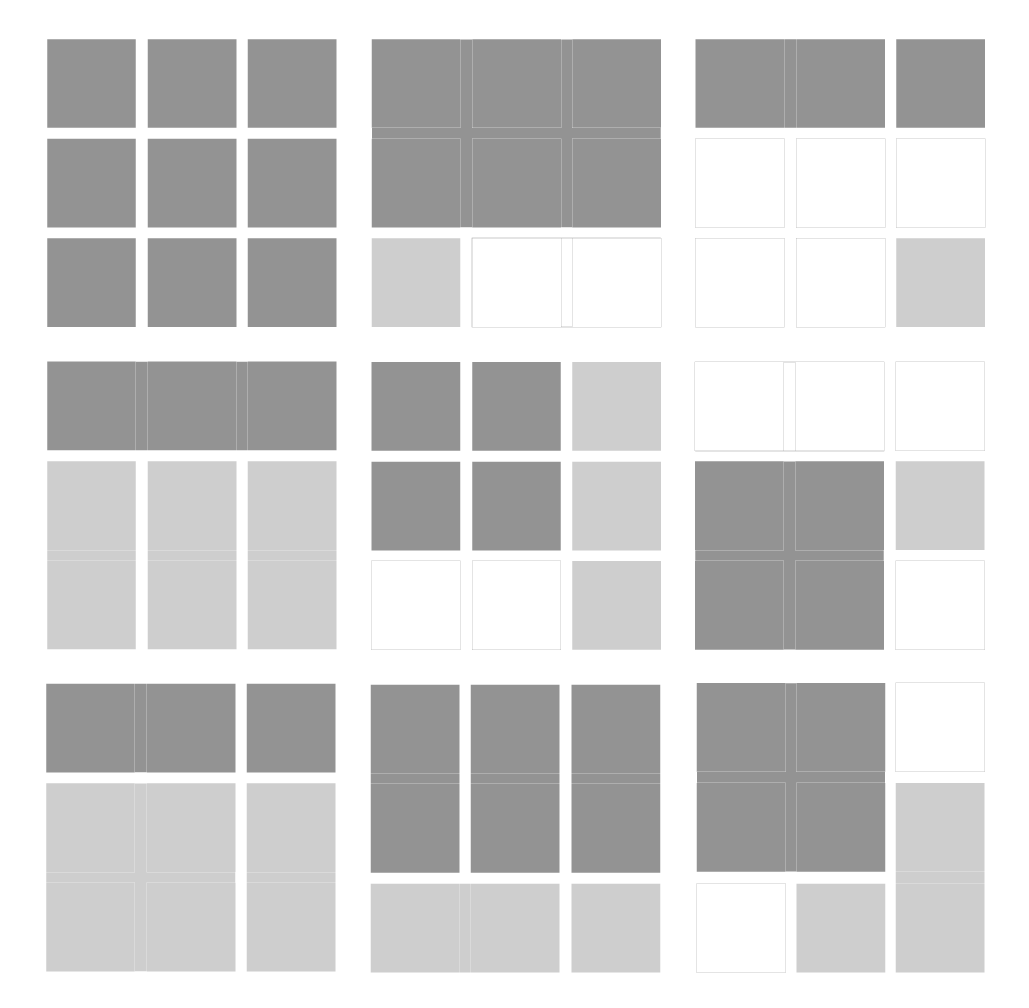
테이블 형태의 레이아웃이다. 인수를 주지 않으면 행은 1행으로 고정되고 열이 계속해서 추가된다.
행/열 인수에 0이 들어갈 수 있다.
* ex) (2,0)이면 행은 2행으로 고정, 열은 무한대
```java
import java.awt.BorderLayout;
import java.awt.FlowLayout;
import java.awt.GridLayout;
import java.awt.LayoutManager;
import javax.swing.*;
class FrameTest extends JFrame{
public FrameTest() {
JButton[] b = new JButton[6];
setLayout(new GridLayout(3,2));
for(int i=0;i 이벤트 객체가 발생 -> 이벤트 처리(이벤트 리스너 객체)
```
즉, 버튼에 반응하려면 이벤트 처리를 해야한다.
### 액션 이벤트 actionPerformed()
* **이벤트를 발생시키는 Component(버튼)가 있어야한다.**
* 이벤트 발생 감지 방법 : **Listener 인터페이스**를 달아준다.
* 클래스에서 implements 시켜 method를 구현 방법
```java
MyClass implements ActionListener{
public void actionPerformed(ActionEvent e){
//꼭 구현해야하는 메소드
//Action 이벤트를 처리하는 코드가 여기에 들어간다.
}
}
```
* new로 생성하여 Component마다 리스너를 붙이는 방법
```java
button1.addActionListener(new ActionListener(){메소드 구현..});
```
#### Event Listener 위치
* 별도의 클래스로 Event Listener를 작성
* 별도의 클래스를 두어 이벤트 동작만을 위한 처리를 작성하게 할 수 있다.
* 별도의 클래스이기때문에 클래스간 변수를 사용하도록 처리해주어야한다.
```java
MyClass implements ActionListener{
public void actionPerformed(ActionEvent e){
//꼭 구현해야하는 메소드
//Action 이벤트를 처리하는 코드가 여기에 들어간다.
}
}
```
```java
public class MyFrame extends JFrame{
...
public MyFrame(){
JPanel panel = new JPanel();
btn= new JButton("버튼");
btn.addActionListener(new MyListener());
panel.add(btn);
this.add(panel);
this.setVisible(true);
}
}
```
* 내부 클래스로 Event Listener를 작성
* 위와 같이 별도로 클래스를 만들면 MyFrame안의 멤버 변수를 쉽게 사용할 수 없으므로 내부 클래스를 만들어줄 수 있다.
```java
import java.awt.event.ActionEvent;
import java.awt.event.ActionListener;
import javax.swing.JButton;
import javax.swing.JFrame;
import javax.swing.JPanel;
class MyFrame extends JFrame{
private JButton btn;
public MyFrame() {
this.setSize(300,200);
this.setDefaultCloseOperation(JFrame.EXIT_ON_CLOSE);
this.setTitle("내부 클래스 이용하기");
JPanel panel = new JPanel();
btn= new JButton("버튼");
btn.addActionListener(new MyListener());
panel.add(btn);
this.add(panel);
this.setVisible(true);
}
private class MyListener implements ActionListener{
public void actionPerformed(ActionEvent e) {
if(e.getSource()==btn) {
btn.setText("클릭됨");
}
}
}
}
public class TestCS {
public static void main(String[] args) {
MyFrame f = new MyFrame();
}
}
```
* 프레임 클래스가 Event Listener를 구현하도록 작성
* `public class Simple extends JFrame implements ActionListener{…}` 의 형태로 actionPerformed를 구현할 수 있다.
* 각 컴포넌트들이 공통된 동작을 하는 것이 아니라 다양한 동작을 할대는, 각 컴포넌트에서 Event Listener룰 구현하도록한다.
```java
import java.awt.event.ActionEvent;
import java.awt.event.ActionListener;
import javax.swing.JButton;
import javax.swing.JFrame;
import javax.swing.JPanel;
class MyFrame extends JFrame implements ActionListener{
private JButton btn;
public MyFrame() {
this.setSize(300,200);
this.setDefaultCloseOperation(JFrame.EXIT_ON_CLOSE);
JPanel panel = new JPanel();
btn= new JButton("버튼");
btn.addActionListener(this);
panel.add(btn);
this.add(panel);
this.setVisible(true);
}
public void actionPerformed(ActionEvent e) {
if(e.getSource()==btn) {
btn.setText("클릭됨");
}
//버튼이 여러개라면 if then else가 길어지는 형태이다.
}
}
public class TestCS {
public static void main(String[] args) {
MyFrame f = new MyFrame();
}
}
```
* 각 컴포넌트들이 Event Listener를 구현하도록 작성
```java
import java.awt.event.ActionEvent;
import java.awt.event.ActionListener;
import javax.swing.JButton;
import javax.swing.JFrame;
import javax.swing.JPanel;
class MyFrame extends JFrame implements ActionListener{
private JButton btn;
public MyFrame() {
this.setSize(300,200);
this.setDefaultCloseOperation(JFrame.EXIT_ON_CLOSE);
JPanel panel = new JPanel();
btn= new JButton("버튼");
btn.addActionListener(new ActionListener() {
public void actionPerformed(ActionEvent e) {
if(e.getSource()==btn) {
btn.setText("클릭됨");
}
}
});
panel.add(btn);
this.add(panel);
this.setVisible(true);
}
}
public class TestCS {
public static void main(String[] args) {
MyFrame f = new MyFrame();
}
}
```
### 이벤트의 분류
#### 모든 Component가 지원하는 이벤트
| 이벤트 종류 | 설명 |
| ----------- | ---------------------------------------- |
| Component | 컴포넌트의 크기나 위치가 변경되었을 경우 발생 |
| Focus | 키보드 입력을 받을 수 있는 상태 또는 그 반대의 경우 발생 |
| Container | 컴포넌트가 컨테이너에 추가되거나 삭제될 때 발생 |
| Key | 사용자가 키를 눌렀을 때 키보드 Focus를 가지고 있는 객체에서 발생 |
| Mouse | 마우스 버튼이 클릭되거나 마우스가 객체의 영역으로 들어오가나 나올때 발생 |
| MouseMotion | 마우스가 움직였을 때 발생 |
| MouseWheel | 컴포넌트 위에서 마우스 휠을 움직이는 경우 발생 |
| Window | 윈도우에 어떤 변화(열림, 닫힘, 아이콘화 등)가 있을 때 발생 |
#### 일부 Component가 지원하는 이벤트
| 이벤트 종류 | 설명 |
| ------------- | ---------------------------------- |
| Action | 사용자가 어떤 동작을 하는 경우 발생 |
| Caret | 텍스트 삽입점이 이동하거나 텍스트 선택이 변경되었을 경우 발생 |
| Change | 일반적으로 객체의 상태가 변경되었을 경우 발생 |
| Document | 문서의 상태가 변경되는 경우 발생 |
| Item | 선택 가능한 컴포넌트에서 사용자가 선택한 경우 발생 |
| ListSelection | 리스트나 테이블에서 선택 부분이 변경된 경우 발생 |

#### Action Event
* 사용자가 버튼 클릭하는 경우
* 사용자가 메뉴 항목을 선택하는 경우
* 사용자가 텍스트 필드에서 엔터키를 누르는 경우
```java
import java.awt.Color;
import java.awt.event.ActionEvent;
import java.awt.event.ActionListener;
import javax.swing.JButton;
import javax.swing.JFrame;
import javax.swing.JPanel;
class MyFrame extends JFrame{
private JButton btnYellow,btnPink;
private JPanel panel;
public MyFrame() {
this.setSize(300,200);
this.setDefaultCloseOperation(JFrame.EXIT_ON_CLOSE);
panel = new JPanel();
btnYellow= new JButton("Yellow");
btnYellow.addActionListener(new MyListener());
panel.add(btnYellow);
btnPink= new JButton("Pink");
btnPink.addActionListener(new MyListener());
panel.add(btnPink);
this.add(panel);
this.setVisible(true);
}
private class MyListener implements ActionListener{
public void actionPerformed(ActionEvent e) {
if(e.getSource()==btnYellow) {
panel.setBackground(Color.YELLOW);;
}else if(e.getSource()==btnPink) {
panel.setBackground(Color.PINK);;
}
}
}
}
public class TestCS {
public static void main(String[] args) {
MyFrame f = new MyFrame();
}
}
```
* `getSource()` 메소드를 이용해 이벤트를 발생시킨 객체를 식별한다.
* `getId()` 메소드를 이용해 이벤트의 타입을 식별한다.
* `getActionCommand()` 메소드를 이용해 이벤트를 발생시킨 컴포넌트의 이름을 식별한다.
### Key Event
`keyListener` 인터페이스를 구현한다.
| 메소드 | 설 명 |
| ----------------------- | ---------------------- |
| keyTyped(KeyEvent e) | 사용자가 글자를 입력했을 경우에 호출 |
| keyPressed(KeyEvent e) | 사용자가 키를 눌렀을 경우에 호출 |
| keyReleased(KeyEvent e) | 사용자가 키에서 손을 떼었을 경우에 호출 |
```java
import java.awt.event.KeyEvent;
import java.awt.event.KeyListener;
import javax.swing.JFrame;
import javax.swing.JPanel;
import javax.swing.JTextField;
public class KeyEventPractice extends JFrame implements KeyListener{
public KeyEventPractice() {
this.setSize(300,300);
this.setDefaultCloseOperation(JFrame.EXIT_ON_CLOSE);
JTextField tf = new JTextField(20);
tf.addKeyListener(this);
this.add(tf);
this.setVisible(true);
}
@Override
public void keyTyped(KeyEvent e) {
// TODO Auto-generated method stub
display(e, "key typed");
}
@Override
public void keyPressed(KeyEvent e) {
display(e, "key pressed");
// TODO Auto-generated method stub
}
@Override
public void keyReleased(KeyEvent e) {
// TODO Auto-generated method stub
display(e, "key Released");
}
private void display(KeyEvent e, String string) {
// TODO Auto-generated method stub
char c = e.getKeyChar();
int keyCode = e.getKeyCode();
String modifiers = e.isAltDown() + " " + e.isControlDown() + " " +e.isShiftDown();
System.out.println(string + " " + c + " " + keyCode + " " + modifiers);
}
}
```
### Mouse 이벤트
| 메소드 | 설 명 |
| --------------------------- | ---------------------------------- |
| mouseClicked(MouseEvent e) | 사용자가 컴포넌트를 마우스로 클릭한 경우에 호출된다. |
| mouseEntered(MouseEvent e) | 마우스 커서가 컴포넌트의 경계안으로 커서가 들어가면 호출된다. |
| mouseExited(MouseEvent e) | 마우스 커서가 컴포넌트의 경계밖으로 커서가 나가면 호출된다. |
| mousePressed(MouseEvent e) | 마우스가 컴포넌트위에서 눌려지면 호출된다. |
| mouseReleased(MouseEvent e) | 마우스가 컴포넌트위에서 떼어지면 호출된다. |
```java
import java.awt.event.MouseEvent;
import java.awt.event.MouseListener;
import java.awt.event.MouseMotionListener;
import javax.swing.JFrame;
import javax.swing.JPanel;
public class MouseEventPractice extends JFrame implements MouseListener{
MouseEventPractice(){
this.setSize(300,300);
this.setDefaultCloseOperation(JFrame.EXIT_ON_CLOSE);
JPanel panel = new JPanel();
panel.addMouseListener(this);
add(panel);
setVisible(true);
}
@Override
public void mouseClicked(MouseEvent e) {
// TODO Auto-generated method stub
display("Mouse clicked (# of clicks: " + e.getClickCount() + ")", e);
}
@Override
public void mousePressed(MouseEvent e) {
// TODO Auto-generated method stub
display("Mouse pressed (# of clicks: " + e.getClickCount() + ")", e);
}
@Override
public void mouseReleased(MouseEvent e) {
// TODO Auto-generated method stub
display("Mouse released (# of clicks: " + e.getClickCount() + ")", e);
}
@Override
public void mouseEntered(MouseEvent e) {
// TODO Auto-generated method stub
display("Mouse entered", e);
}
@Override
public void mouseExited(MouseEvent e) {
// TODO Auto-generated method stub
display("Mouse exited", e);
}
protected void display(String s, MouseEvent e) {
System.out.println(s + " X=" + e.getX() + " Y=" + e.getY());
}
}
```
#### Mouse의 좌표 얻기
| 메소드 | 설명 |
| ---------------------------------------------------------------------------- | ------------------------------------------------------------------------- |
| int getClickCount() | 빠른 연속적인 클릭의 횟수를 반환한다. 예를 들어 2이면 더블 클릭을 의미한다. |
| int getX()
int getY()
Point getPoint()
| 이벤트가 발생했을 당시의 (x,y) 위치를 반환한다. 위치는 컴포넌트에 상대적이다. |
| int getXOnScreen()
int getYOnScreen()
int getLocationOnScreen()
| 절대 좌표 값 (x,y)을 반환한다. 이들 좌표값은 가상 화면에 상대적이다. |
| int getButton() | 어떤 마우스 버튼의 상태가 변경되었는지를 반환한다. NOBUTTON, BUTTON1, BUTTON2, BUTTON3 중의 하나이다. |
| boolean isPopupTrigger() | 마우스 이벤트가 팝업 메뉴를 나타나게 하면 true를 반환한다. |
| String getMouseModifiersText(int) | 이벤트 도중의 수식키와 마우스 버튼을 기술하는 설명문을 반환한다. |
## 참조 페이지
*